Showing posts with label TIPS DAN TRIK. Show all posts

04 October 2021

Tips Membuat Ukuran Pas Foto Di Photoshop

 TIPS MEMBUAT UKURAN PAS FOTO DI PHOTOSHOP


Selamat Datang di Appin Blog...


Pada episode kali ini kita akan belajar membuat ukuran berbagai foto. Banyak aplikasi yang dapat kita gunakan untuk membuatnya dari aplikasi di android, ios maupun windows. Pada episode kali ini kita akan menggunakan aplikasi yang sering digunakan untuk editing foto yaitu Adobe Photoshop. Versi adobe photoshop yang akan kita gunakan adalah versi adobe photoshop CS6. Dalam episode kali ini kita akan membuat berbagai ukuran foto seperti 2X3, 3X4, 4X6, 5R, 10R dan lain-lain. Ok langsung saja simak tipsnya berikut ini:

  • Buka aplikasi adobe photoshop 
  • Siapkan pas foto, kali ini kita akan membuat ukuran foto 2X3
  • Setelah foto siap, klik button "Crop Tool" dan pilih "Size & Resolution"

 
  • Atur ukuran foto sesuai gambar di bawah ini

 
  • Setelah selesai buka kertas baru di gunakan untuk menyimpan hasil editing sebelumnya
  • Kemudian pindahkan foto ke kertas baru dengan cara klik foto dan tahan kemudian geser ke kertas baru.

 
  • Selesai
Setelah selesai langkah terakhir adalah print hasil foto. Untuk mengeprint foto dengan hasil maksimal usahakan pengaturan foto adalah kualitas "Photo" atau "Best Photo". Untuk standar ukuran foto berikut ini gambar yang sudah saya rangkum.


Ok sekian postingan kali ini jika ada pertanyaan silahkan komen di kolom komentar. 
 
Semoga bermanfaat...


03 May 2021

Tips Mengatasi Netbeans IDE 8.2 Tidak bisa Membuat Project Baru

 TIPS MENGATASI NETBEANS IDE 8.2 TIDAK BISA MEMBUAT PROJECT BARU


Selamat datang di Appin Blog...


Pada episode kali ini kita akan membahas masalah yang sering terjadi pada aplikasi netbeans IDE 8.2 . Masalah yang sering terjadi yaitu kita tidak bisa membuat project baru. Masalah ini sering di temui saat kita baru saja menginstall netbeans. Hal ini terjadi karena ketidakcocokan antara JDK yang di install dengan netbeans. Untuk netbeans versi 8.2 di sarankan menggunakan JDK versi 8. Untuk link download JDK silahkan DOWNLOAD

Ok untuk mengatasi masalah tersebut silahkan ikuti tips berikut ini.

  • Pastikan JDK kamu sudah terinstall dengan benar (gunakan JDK versi 8)
  • Selanjutnya buka folder instalasi netbeans nya C:\Program Files\NetBeans 8.2\etc
  • Buka file "netbeans.conf" dengan notepad atau teks editor lainnya
  • Ubah netbeans_jdkhome menjadi versi JDK yang kalian install. Contoh di sini saya menggunakan JDK versi netbeans_jdkhome="C:\Program Files\Java\jdk1.8.0_131"

 
  • Langkah terakhir save yang sudah di edit.
Itulah beberapa tips dalam mengatasi netbeans IDE 8.2 tidak bisa membuat project baru. Jika kalian mengalami kendala dalam mengikuti tips di atas, silahkan di tanyakan lewat kolom komentar.
 
Semoga bermanfaat...

25 January 2021

Tips Mudah Dan Instan Membuat Daftar Pustaka Menggunakan Mendeley

 TIPS MUDAH DAN INSTAN MEMBUAT DAFTAR PUSTAKA MENGGUNAKAN MENDELEY


Selamat datang di Appin Blog...


Pada kesempatan kali ini kita akan belajar membuat daftar pustaka dengan bantuan aplikasi mendeley. Membuat daftar pustaka bisa dilakukan secara manual akan tetapi kita membutuhkan waktu yang cukup banyak untuk membuatnya. Agar dapat mengatasi masalah tersebut kita membutuhkan aplikasi mendeley. Aplikasi mendeley menjadi salah satu aplikasi wajib bagi kalangan mahasiswa. Ada banyak cara dalam membuat daftar pustaka menggunakan mendeley, kali ini kita akan menggunakan cara yang mudah dan instan. Aplikasi mendeley yang akan kita gunakan berbasis desktop. Ok langsung saja ke tutorialnya:

  • Buka aplikasi Mendeley
  • Tambahkan Jurnal yang ingin di buat daftar pustaka dengan klik "Add"

 
  • Pilih jurnal dan klik "CTRL+C" kemudian "CTRL+V" di microsoft word


  • Selesai
Dengan cara di atas kita sudah berhasil membuat daftar pustaka menggunakan mendeley. Sebagai catatan terkadang kita menemukan jurnal dengan author tidak sesuai untuk mengatasinya kita harus menambahkannya secara manual di bagian kanan menu atau rincian jurnal.
 
  • Untuk mengganti format daftar pustaka cukup kita blok daftar pustaka dan pilih jenis format yang di inginkan. 


Untuk menambahkan catatan kaki caranya cukup mudah  
  • Klik "Insert Citation"

 
  • Ketik author, tahun atau judul jurnal, setelah itu klik ok

 
  • Selesai
Ok itulah cara mudah dan instan membuat daftar pustaka menggunakan mendeley. Mungkin cukup sekian pada postingan kali ini jika ada pertanyaan silahkan tulis di kolom komentar.

Semoga bermanfaat...

21 December 2020

Tips Install Mendeley Dan Microsoft Word Plugin

 TIPS INSTALL MENDELEY DAN MICROSOFT WORD PLUGIN


Selamat datang di Appin Blog...


Pada kesempatan kali ini saya akan membagikan tips atau cara menginstall aplikasi mendeley dan menginstall plugin nya ke dalam microsoft word. Aplikasi mendeley merupakan aplikasi yang dikembangkan oleh perusahaan Elsevier yang berfungsi untuk mengelola dan berbagi referensi makalah penelitian. Aplikasi ini merupakan salah satu aplikasi wajib yang harus di install para pelajar atau mahasiswa. Aplikasi ini sifatnya gratis jadi tidak perlu kalian beli ataupun membutuhkan serial key. Salah satu kegunaan yang sering digunakan yaitu membuat daftar pustaka menggunakan aplikasi ini. Ok langsung saja kita install aplikasi dan pluginnya :

  • Pertama kalian harus mendownload aplikasi nya DOWNLOAD 


  • Setelah selesai, install aplikasinya (instal seperti aplikasi pada umumnya, cukup di klik next).
  • Untuk menggunakan aplikasinya kalian harus mempunyai akun mendeley. Kalian cukup klik "register" saat aplikasinya selesai di install, kalian akan di arahkan ke website mendeley nya untuk membuat akun.

 
  • Setelah selesai membuat akun, kalian login dan di halaman utama kalian akan di tunjukkan cara mengimpor file jurnal dan cara menginstall pluginnya.


Selanjutnya kita akan menginstall pluginnya ke microsoft word. 

  • Setelah selesai install dan login akun berikut tampilan awal dari aplikasi mendeley.

 
  • Untuk menginstall pluginnya klik menu "tools" dan pilih "install MS word plugin" (kalian harus menutup aplikasi MS word) ikuti langkah-langkah yang ditunjukkan. Di gambar tertulis "uninstall MS word plugin" karena saya sudah pernah menginstallnya ke MS word dan berhasil.

 
  • Setelah selesai buka MS word, pilih menu "references" dan lihat apakah sudah sesuai dengan gambar dibawah ini, jika sudah selamat kamu berhasil menginstall pluginnya.

 
Setelah selesai install aplikasi dan pluginnya selanjutnya kita akan belajar cara membuat daftar pustaka menggunakan mendeley di postingan berikutnya. Ok saya rasa cukup postingan kali ini jika ada pertanyaan silahkan di tanyakan melalui kolom komentar di bawah.
 
Semoga bermanfaat...

07 December 2020

Tips Mudah Dan Instan Membuat Google Form

 TIPS MUDAH DAN INSTAN MEMBUAT GOOGLE FORM


Selamat datang di Appin Blog...


Di era digital saat ini data atau informasi sangat dibutuhkan. Kebutuhan informasi yang cepat sangat di perlukan tentunya untuk menghemat waktu. Salah satu cara untuk mengumpulkan informasi dapat dilakukan dengan suvey ataupun mengisi formulir online melalui google form.  Pada kesempatan kali ini saya akan memberikan tips atau cara membuat google form. Saat ini google form banyak digunakan bagi kalangan instansi atau individu untuk mengumpulkan data ataupun membuat survey kecil-kecilan. Google form sangat populer dikarenakan dalam pembuatannya sangat mudah dan cepat serta tampilan web nya mudah digunakan bagi pemula. Bagi kalian yang sedang mencari tutorial membuat google form, berikut ini tips singkat yang dapat di gunakan. 

  • Pertama kalian harus mempunyai akun google, setelah itu masuk ke drive google

 
  • Selanjutnya klik tulisan "Baru" kemudian pilih "Google Formulir". Disini ada 2 pilihan membuat formulir kosong atau membuat formulir dari template. Bagi kalian yang ingin menghemat waktu serta tampilan menarik saya sarankan membuat formulir dari template. 

 
  • Selanjutnya untuk formulir kosong silahkan isi pertanyaan dan jenis jawaban yang ingin kamu gunakan. Kalian juga dapat menentukan tema, menyisipkan gambar, menyisipkan video, mengimpor pertanyaan dan juga menambahkan halaman berikutnya.

 
  • Jika sudah selesai kalian juga dapat melihat hasil formulir kalian sebelum di publish dengan mengklik "Pratinjau".
  • Terakhir jika dirasa semua sudah sesuai klik "Kirim". Kalian dapat membagikan lewat email, link, facebook, twitter ataupun file html.

 
Ok, itulah beberapa tips singkat dan mudah dalam membuat google form. Jika kalian masih kesulitan ataupun ada pertanyaan silahkan tulis di kolom komentar.

Semoga bermanfaat...

12 October 2020

Tips Mengatasi Xampp Error "MySQL Service Detected With Wrong Path"

 TIPS MENGATASI XAMPP ERROR "MYSQL SERVICE DETECTED WITH WRONG PATH"


Selamat Datang di Appin Blog...


Pada kesempatan kali ini saya akan membagikan tips sederhana untuk mengatasi xampp error. Banyak sekali error yang muncul saat kita menjalankan xampp, salah satunya adalah mysql tidak bisa di start. Jika kalian mengalami hal yang serupa dan muncul pesar error seperti "mysql service detected with wrong path" maka kalian harus mencoba salah satu tips berikut ini.

  • Buka cmd kalian dengan cara klik kanan run as administrator 
  • Ketikkan perintah "sc delete mysql" lalu enter (tanpa tanda petik)
  • Done

Itulah tips sederhana yang bisa saya bagikan, jika kalian ada pertanyaan silahkan tulis di kolom komentar. Sekian postingan kali ini


Semoga bermanfaat...

28 April 2020

7 Rekomendasi Situs Web Mencari Asset Game

7 REKOMENDASI SITUS WEB MENCARI ASSET GAME


Selamat Datang di Appin Blog...

Postingan kali ini membahas tentang game, untuk membuat sebuah game tentunya kita membutuhkan sebuah asset game. Sebagai seorang game developer pemula tentunya kita butuh beberapa asset game untuk mempermudah pekerjaan kita. Berdasarkan pengalaman pribadi berikut ini adalah 7 rekomendasi situs web yang pernah admin gunakan. Ok langsung saja berikut daftar situs webnya:

  1. KENNEY.NL 
  2. OPENGAMEART.ORG
  3. GAMEART2D.COM
  4. GAMEDEVMARKET.NET
  5. ITC.IO
  6. CRAFTPIX.NET 
  7. GAME-ICONS.NET 

Ok itulah beberapa situs yang admin rekomendasikan untuk mencari asset game tentunya ada beberapa asset gratis yang bisa kita gunakan. Sekian postingan kali ini mungkin ada dari temen-temen yang punya situs web yang bisa di rekomendasiin tulis aja di kolom komentar ya.

Semoga bermanfaat...

13 November 2017

Tips Mengembalikan File Yang Terhapus Permanen

TIPS MENGEMBALIKAN FILE YANG TERHAPUS PERMANEN


selamat datang di appin blog...

apa kabar?

apa kalian pernah mengalami file terhapus permanen? jika pernah pasti kalian sangat kesal bukan apalagi file itu sangat penting. untuk menghapus file, sebenarnya lebih aman lewat click kanan terus delete karena file tersebut tidak langsung terhapus secara permanen melainkan masuk kedalam folder recycle bin. mungkin dari beberapa kalian tidak ingin repot-repot dan langsung lewat keyboard. jika menghapus file lewat keyboard maka file tersebut akan terhapus secara permanen. untuk mengembalikan file tersebut kita membutuhkan bantuan sebuah aplikasi yang bernama "EASEUS DATA RECOVERY". untuk versi free aplikasi ini maksimal hanya mengembalikan file sebanyak 500 MB. ok langsung saja ya untuk langkah-langkahnya:

  • pertama buka aplikasinya. jika belum punya silahkan download link bawah ini

  • kedua pilih drive dimana file tadi terhapus kemudian click "SCAN"
  • langkah terakhir adalah centang file yang ingin di kembalikan kemudian click "RECOVER" tunggu beberapa saat sampai selesai
ok guys, gimana mudah bukan hanya membutuhkan 3 langkah untuk menyelesaikannya. ok sekian postingan kali ini jika ada yang ingin di tanyakan silahkan coment di bawah.

semoga bermanfaat...

terima kasih...

11 September 2017

Tips Mengatasi Windows License Is Expired

TIPS MENGATASI WINDOWS LICENSE IS EXPIRED


selamat datang di appin blog...

apa kabar?
semoga selalu sehat ya...

apa kalian sedang mengalami masalah ini? windows license is expired. mungkin sebagian orang untuk mengatasinya adalah dengan menginstal ulang tapi disini kita akan mencoba memecahkan masalah ini tanpa instal ulang. windows license is expired biasanya terjadi pada windows 10,8 dan 8.1. admin sendiri pernah mengalaminya dan berhasil menemukan solusinya. untuk menemukan solusinya kita membutuhkan bantuan sebuah aplikasi yang bernama "RE-LOADER ACTIVATOR". selain untuk mengaktifkan windows, aplikasi ini juga bisa untuk mengaktifkan microsoft office. 

ok langsung saja ya ke tipsnya

  • pertama download aplikasinya setelah itu diextract
  • jalankan aplikasinya kemudian click saya setuju
 
  • centang gambar windows kemudian click aktifkan
 
  • tunggu beberapa saat sampai proses selesai
itulah beberapa tips untuk mengatasi windows license is expired. silahkan di coba dan semoga bermanfaat. jika kalian gagal untuk mengatasinya silahkan coment di bawah ini.

terima kasih...


14 August 2017

Tips Mengubah Format Video

TIPS MENGUBAH FORMAT VIDEO


selamat datang di appin blog...

apa kabar?
semoga baik-baik aja ya...

sesuai topik diatas admin akan menjelaskan bagaimana tips diatas akan bekerja. mungkin dari kalian sudah ada yang tahu atau sudah jago dalam tips kali ini. dan mungkin juga dari kalian ada yang masih bingung. tenang kalian tepat berada diblog ini karena tips di blog ini pasti berhasil. karena tips-tips di blog ini bersumber dari pengalaman admin sendiri.

ok.. kembali ke topik diatas. untuk menggunakan tips diatas kita membutuhkan bantuan tentunya dengan software/aplikasi. nama software/aplikasinya yaitu "AnyVideo Converter". sebenarnya ada banyak software/aplikasi coverter format video namun admin sendiri merekomendasikan menggunakan software/aplikasi ini. didalam software/aplikasi ini fiturnya sangat lengkap tidak hanya mengubah format video namun kalian juga dapat mengubah format musik. dapat juga memburning DVD. untuk lebih jelasnya kalian cek sendiri yaa...

untuk mendownload software/aplikasi nya kalian bisa mendownloadnya lewat link di bawah ini


mungkin sekian postingan kali ini. jika ada pertanyaan jangan sungkan-sungkan untuk ditanyakan lewat kolom komentar di bawah. 

semoga bermanfaat ya...


11 May 2017

Tips Masuk Ke Menu Mifi Smartfren

TIPS MASUK KE MENU MIFI SMARTFREN


selamat sore friends?

apa kabar?

lama udah gak posting ya? 

kali ini admin akan memposting tentang tips sederhana sesuai judul di atas. yup cara masuk ke menu mifi smarfren. untuk jenis mifi ini sangat bermacam-macam namun cara masuk nya sama aja. jaringan mifi ini juga sudah 4G. langsung aja ya!
ada dua cara untuk masuk ke menu ini:
  1. dengan menggunakan aplikasi bawaan mifi 
  2. dengan masuk ke menu browser
pertama kita akan membahas yang menggunakan aplikasi. untuk aplikasi android sudah tersedia di play store, sesuai nama mifi kalian. untuk lebih jelasnya silahkan lihat tips di bawah:
  • pertama masuk ke play store 
 
  • cari nama mifi kalian. misal "andromax M2S"
 
  • selanjutnya klik install 
selanjutnya yaitu langkah kedua dengan menggunakan browser kalian
  • tulis nama mifi kalian di menu pencari seperti gambar di bawah
 

  •  selanjutnya cari
ok friends itulah beberapa cara untuk bisa masuk ke menu mifi smartfren. untuk username dan password bawaan mifi yaitu "ADMIN". ok sekian postingan kali ini semoga bermanfaat ya!!!
 
selamat sore... 

17 December 2016

Tips Membuat DVD

TIPS MEMBUAT DVD


selamat sore friend...

apa kabar? semoga baik-baik aja ya...

kali ini saya akan membagikan tips sederhana ini. untuk membuat DVD kalian tentunya memperlukan komponen utamanya yaitu sebuah DVD. dan juga dengan bantuan sebuah software/aplikasi bawaan windows yaitu Windows DVD Maker. kenapa memakai software ini? karena aplikasi ini tampilannya mudah di mengerti serta di pahami. selain itu kita tidak perlu repot-repot untuk mendownload software lain karena Windows DVD Maker ini sudah ada ketika kita menginstal komputer. untuk membuat DVD file videonya haruslah berformat .AVI kalau berformat lain Windows DVD Maker tidak akan bisa BURNING video/filmnya. ok friend lanjut ke tipsnya ya
  • pertama buka software/aplikasi Windows DVD Maker


  • kedua tambahkan item/filenya. perhatikan juga durasinya ya..

  • ketiga kamu juga bisa menambahkan judulnya

  • selanjutnya klik next. di sini kamu bisa memilih menu style yang kamu inginkan. di sana terdapat menu pilihan berupa menu teks (untuk edit tulisan), costumize menu (untuk menambahkan audio), serta slide show. kamu juga bisa melihat hasilnya sebelum di BURN dengan mengklik preview.

  • setelah menu edit selesai kamu bisa langsung klik BURN.
  • tunggu beberapa saat hingga DVD kamu selesai di BURNING.
gimana friend mudah bukan. silahkan kamu coba sendiri dan ciptakan kreatifitasmu. mungkin sampai di sini postingan kali ini.

semoga bermanfaat...

selamat sore...

21 March 2016

Tips membuat password untuk windows/pc

TIPS MEMBUAT PASSWORD UNTUK WINDOWS/PC

selamat sore friend?...

gimana kabarnya? sehat bukan...

kali ini saya akan membagikan sebuah tips sederhana buat kalian semua.  tips ini sangat berguna supaya  PC kita lebih aman. tips kali ini sangat mudah untuk kita pelajari. mungkin beberapa diantara kalian sudah bisa menjalankan tips ini !!!. tapi tidak apa-apa, ini semua untuk mengisi blog ini agar semakin ramai. (he..he..) ok lanjut ke materi simak baik-baik ya tipsnya

  • pertama yang harus kamu lakukan ialah buka menu windows
  • selanjutnya klik control panel
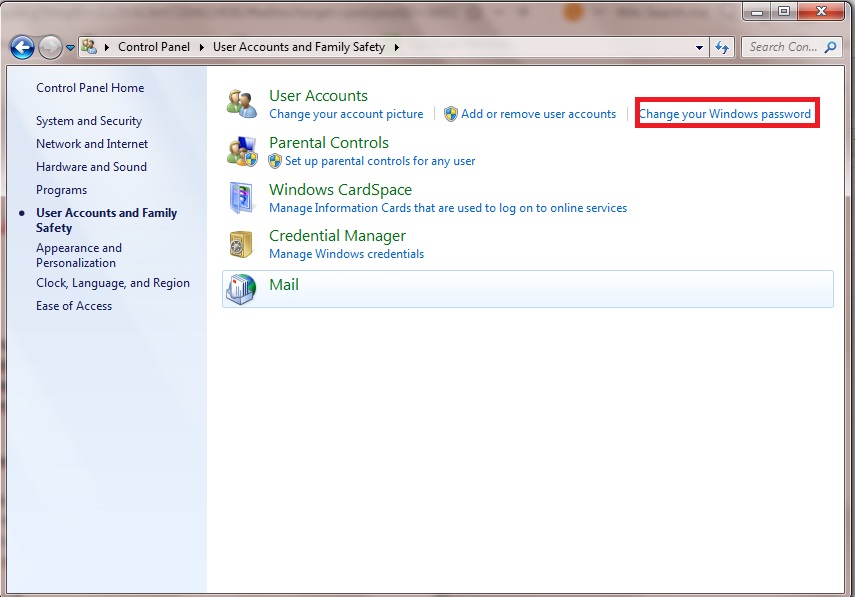
  • next klik user accounts and family safety
  • cari yang bernama "change your windows password"
  • next "create a password for your account"
  • pada kolom pertama isi dengan nama password kalian dan yang kedua untuk mengkonfirmasi nama password kalian
  • yang terakhir klik "create password"
ok selesai sudah tips kita kali ini. gimana mudah bukan? ooiiya usahakan membuat nama password dibarengi dengan penggunaan angka supaya tingkat kesulitannya tinggi. mungkin sekian postingan kali ini ya guys. tetap kunjungi blog ini ya. blog tempatnya berbagi ilmu.

semoga bermanfaat...

selamat sore...

18 March 2016

Tips membuat jaringan wifi menggunakan cmd

TIPS MEMBUAT JARINGAN WIFI MENGGUNAKAN CMD


selamat sore...

gimana kabarnya? sehat bukan...

kali ini saya akan memberikan tips buat kalian. tips ini sangat mudah kita pelajari, jadi sangat di rekomendasikan untuk membacanya sampai akhir. ok lah, tips kali ini akan membuat jaringan wifi/hotspot tanpa software. mungkin di lain kesempatan saya akan membagikan kalian sebuah software untuk membuat jaringan wifi/hotspot. ok lah, simak dengan baik ya tipsnya:

  • pertama buka CMD kalian dengan ketik cmd pada windows search
  • klik kanan klik run as administrator
  • selanjutnya ketik "netsh wlan set hostednetwork mode=allow ssid=nama wifi key=12345" lalu tekan enter
  • next ketik "netsh wlan start hostednetwork" lalu enter
  • jika sudah maka CMD dapat kita keluarkan
gimana friend mudah bukan. dengan tips ini kalian dapat membuat jaringan wifi sendiri. ooiiya itu tips sudah dapat digunakan kalau masih belum bisa gunakan tips dibawah ini:

  • klik start
  • klik control panel
  • klik network and internet
  • klik network and sharing computer
  • klik nama modem kalian (disini saya menggunakan modem wcdma)
  • klik properties
  • klik sharing 
  • kemudian centang "allow other network users to connect through this computer's internet connection"
  • lalu pilih wifi kalian (disini saya menggunakan wireless network connection 2)
  • klik ok
ok berakhir sudah tips kali ini. gimana agak banyak ya bacaanya!! tenang itu saya hanya meperjelas saja supaya tidak ada masalah saat menggunakan tipsnya. ok lah sekian postingan hari ini jika kurang jelas bisa ditanyakan di kolom komentar bawah ini. tetap kunjungi blog ini ya ! ! ! !

semoga bermanfaat...

selamat sore...